
01 Unity 基本设置(勇者传说-2022Unity入门)
通过M_studio的勇者传说学习Unity入门基础
M_Studio的勇者传说-2022Unity入门 主要是知识点整理笔记
01 Unity 基本设置
1.1 Unity界面介绍
通过这个小图标可以开启/关闭 Gizmos的显示,下拉箭头可以调整Gizmos的相关参数.
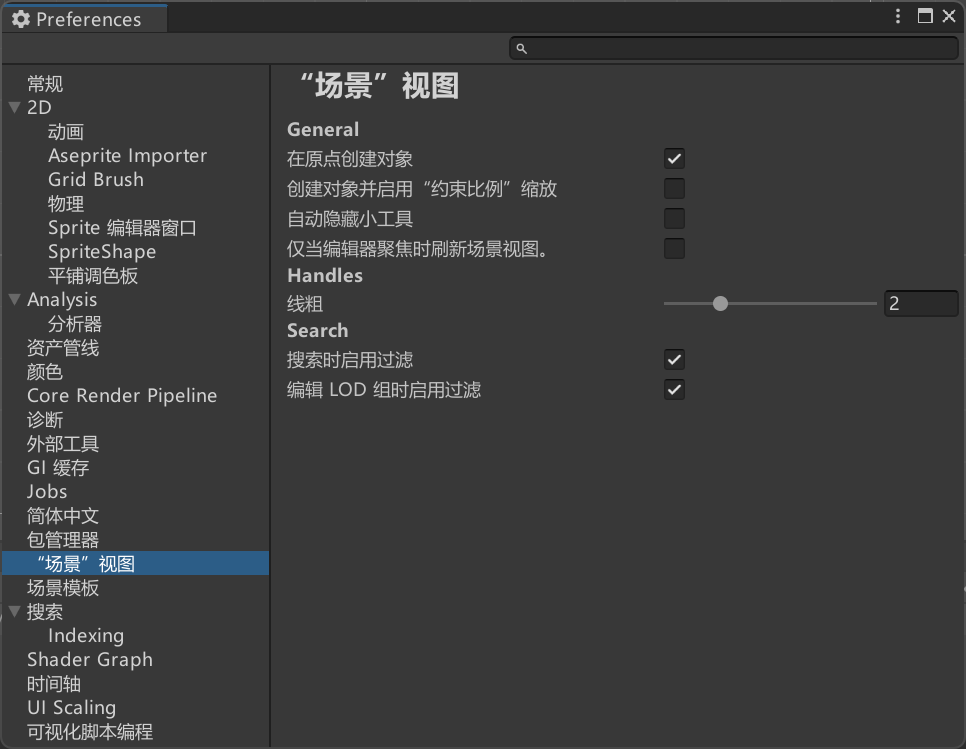 使创建物体起始坐标为(0,0,0)的设置.
 将游戏”测试运行”时候改变窗口颜色设置,这样可以提示自己游戏正在测试中,这时候修改游戏参数是没用的.
1.2 素材导入
1.像素大小修改
对不一样的像素大小设计的图片修改每个单元内像素的大小。
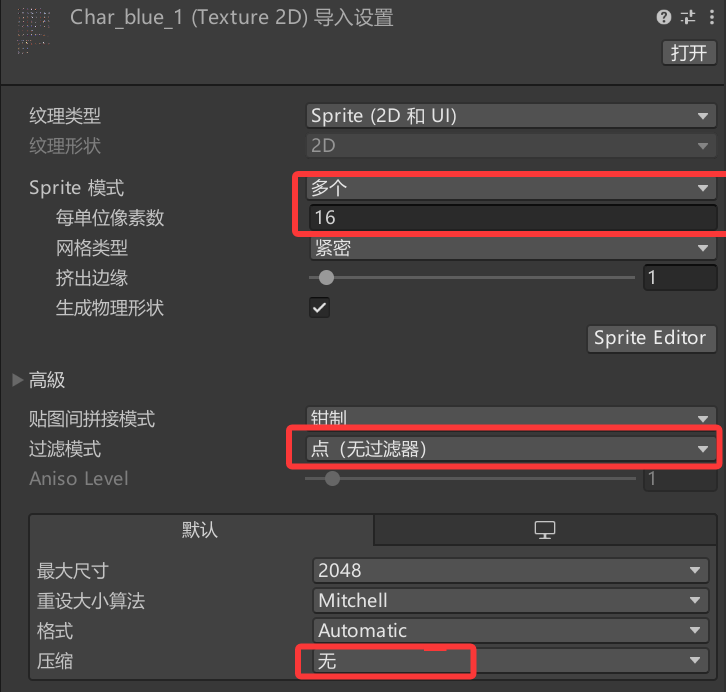 “Pixels Per Unit”改为16;“Filter Mode”改为”Point(no filter)”;“Compression”改为”None”.
2.人物素材切片
打开Sprite Editor,Slice下的Type由”Automatic”改为”Grid By Cell Size”,Pivot改为”Bottom”,以将图片分切割成8X11的格子.点”应用”,然后你的图片就会按照上面的大小被分成若干sprite图片文件了.

1.3 场景绘制和叠层设置
1.3.1 Tile Palette面板
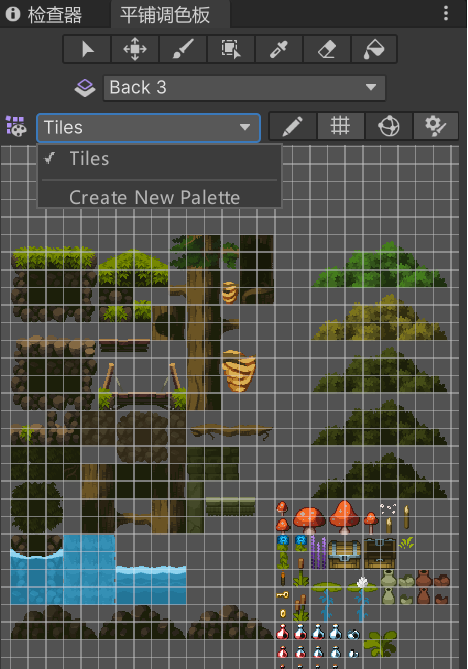 打开瓦片调色盘 Window->2D->Tile Palette.
Create一个新的Palette保存在Tile Map文件夹下.然后将之前切好的图片素材拖入到调色盘内,将新生成的瓦片存在Tiles文件夹下.
打开瓦片调色盘 Window->2D->Tile Palette.
Create一个新的Palette保存在Tile Map文件夹下.然后将之前切好的图片素材拖入到调色盘内,将新生成的瓦片存在Tiles文件夹下.
从下图中添加Tilemap.
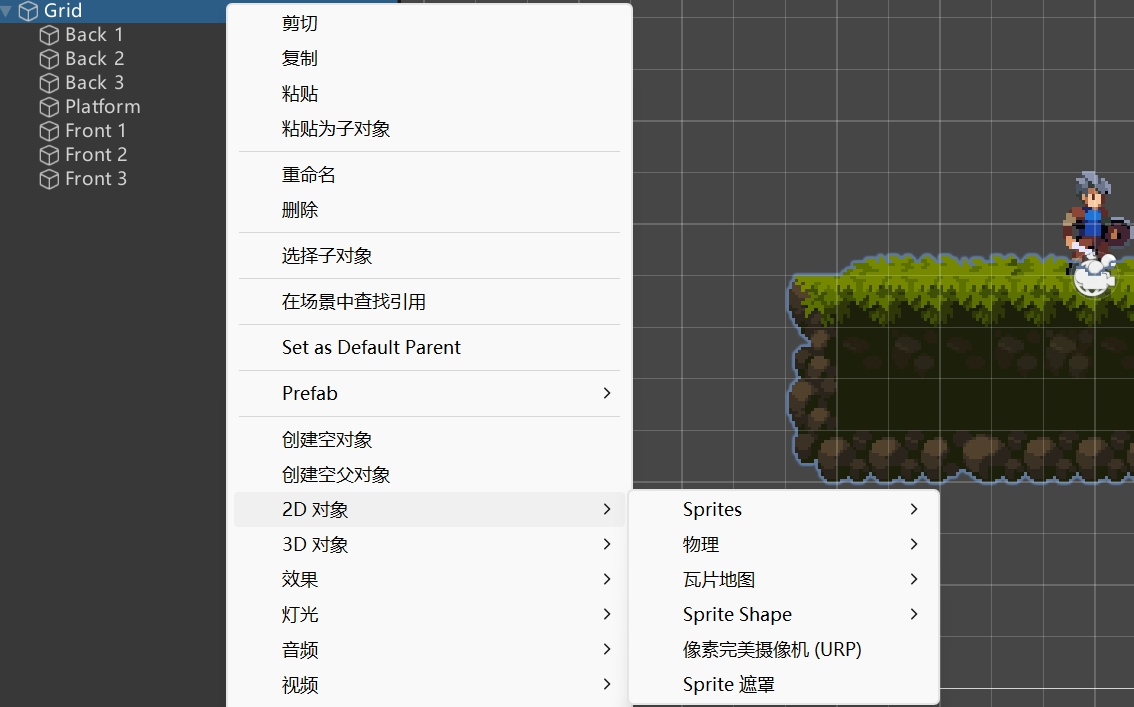
之后会生成一个Grid和一个TileMap,TileMap是Grid的子集.之后你可以在Grid的子集下不断创建TileMap.
1.3.2 图层
调整Renderer下的Sorting Layer以调整图层的排序(与常规绘图软件不同的是Unity中的图层是越往下的图层越靠前)
调整Renderer下的Ordering Layer可以调整本图层中的图片的排序.
PS:前面两个杠可以手调图层顺序
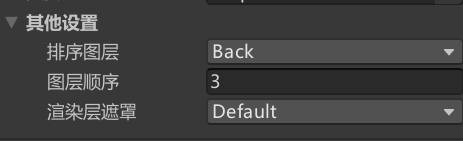
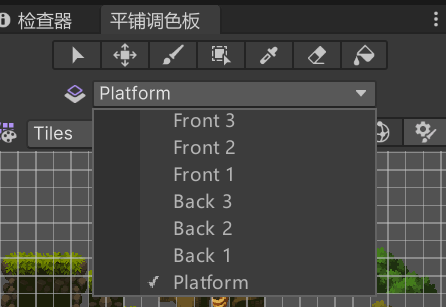
创建并整理Grid下的7个TileMap.
之后会发现可以在TilePalette界面选择对应的TileMap来进行绘制.
创建并整理Grid下的7个TileMap.
之后会发现可以在TilePalette界面选择对应的TileMap来进行绘制.
另外将Focus On设置为Tilemap,这样预览界面就只会显示你正在绘制的Tilemap.

1.4 有规则和动态瓦片
1.4.1 规则瓦片
Rule Tile,可以制定带有规则的瓦片地图,便于模块化制作地图。
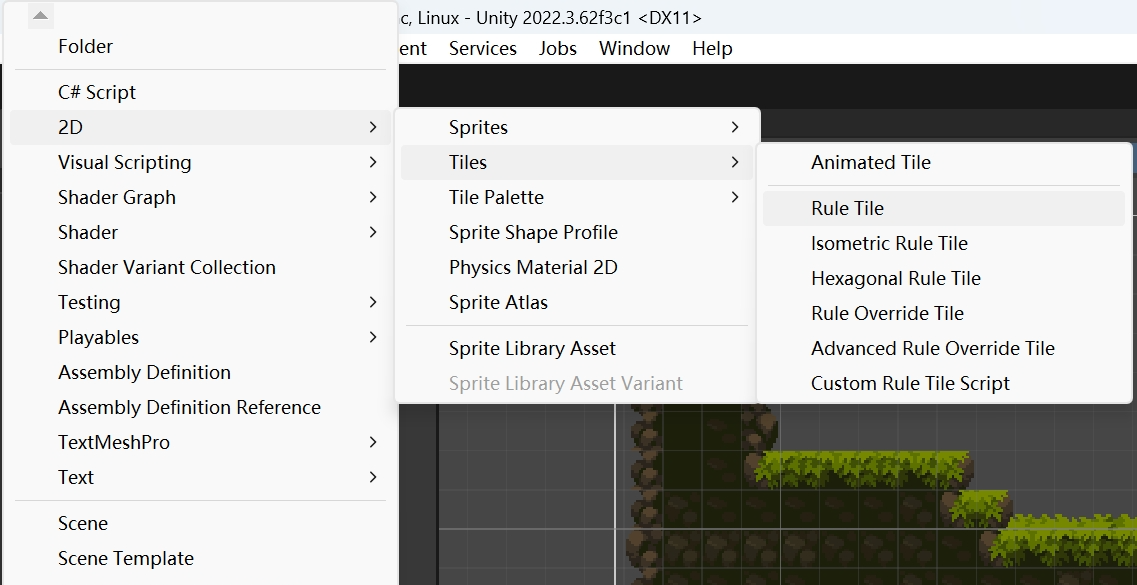
在上图位置创建Rule Tile.然后拖进palette即可.
 关于Rule Tile的使用其实很简单,观察场景中每个瓦片与周围八格瓦片的规律,然后勾表示”有”,叉表示”无”。给rule tile每个瓦片加上其对应的”规律”即可。
若存在一个位置,同时满足2个或以上瓦片的规律,则该位置unity会优先放置rule tile中位于上方的瓦片。
1.4.2 动态瓦片
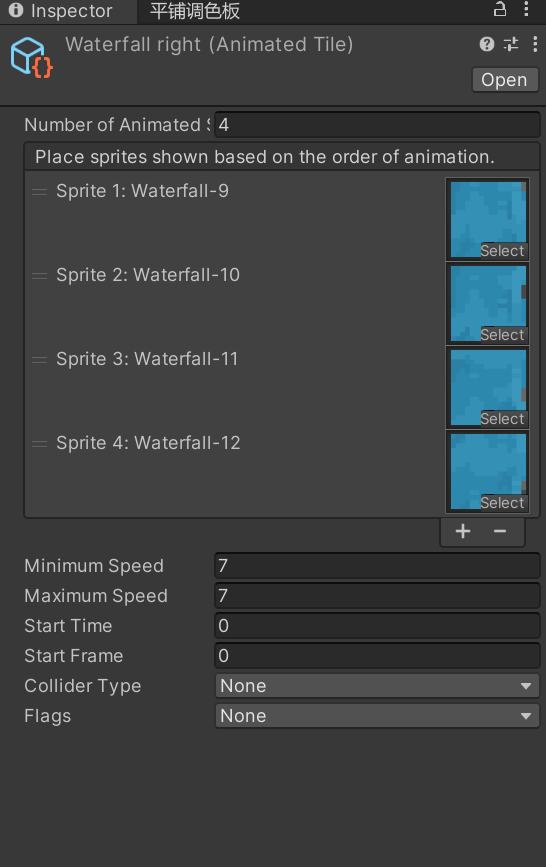
Animated Tile,动态瓦片,可以制作带有帧变化效果的瓦片地图。
创建方式与rule tile相同.
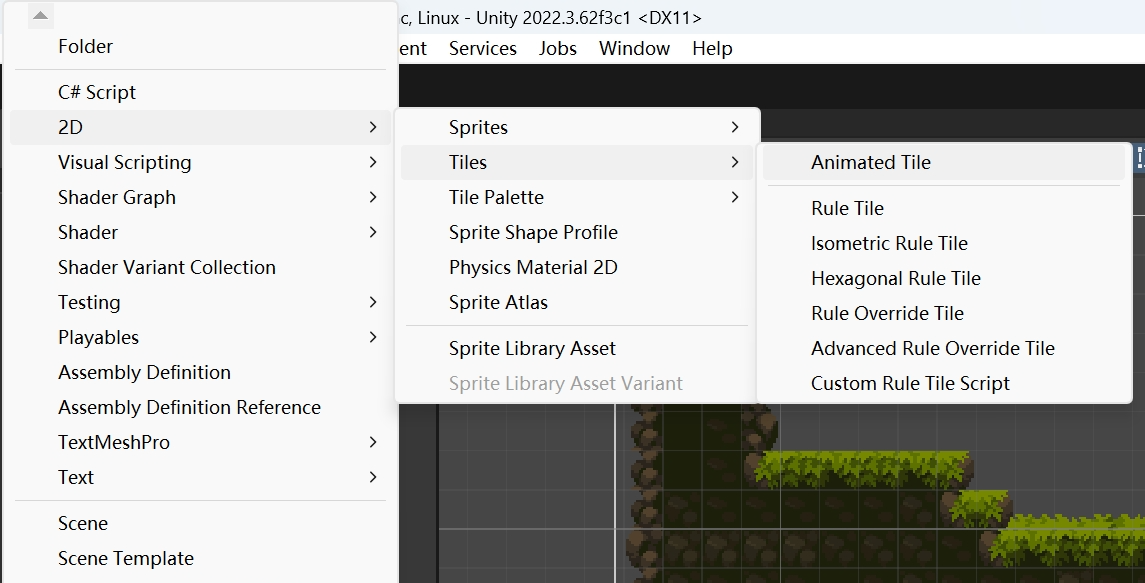 可以在Animated Tile中为画出的瓦片产生动画效果
Tips:实际过程中由于对资产图片的分片,可能导致边缘划分的错误,出现瓦片间存在缝隙,露出背景的颜色,可以使用Sprite Atlas解决。
1.4.3 精灵图集
创建 Sprite Atlas(精灵图集)ps:在最后一章打包时会介绍,这里提前学了一下 这个方法会强制 Unity 重新生成一张大图,并在每个小瓦片周围自动填充一圈颜色(Padding),这样就算GPU读偏了一点点,读到的也是填充的颜色,而不是透明缝隙。
- 创建图集:
- 在 Project 窗口任意位置,右键点击 -> Create -> 2D -> Sprite Atlas。
- 命名为
TileAtlas。
- 配置图集:
- 选中这个新文件,在右侧 Inspector 面板里设置:
- Filter Mode: 改为 Point (no filter)。
- Compression: 改为 None。
- Objects for Packing: 点击列表右下角的
+号,把贴图文件直接拖进去。
- 生成:
- 点击最下方的 Pack Preview 按钮。
- 不需要修改代码或场景:
- Unity 会在后台自动用这个新图集替换你场景里的旧贴图。回到场景看一眼,缝隙应该消失了。

- Unity 会在后台自动用这个新图集替换你场景里的旧贴图。回到场景看一眼,缝隙应该消失了。